
แก้ปัญหาเกมกระตุก / แลค
เกมกระตุก FPS ตก หรือแลคใน Ragnarok: Zero? ปรับคอม Windows และเน็ตตามนี้ช่วยได้เกือบทุกเครื่อง จะต้องทำข้อไหนขึ้นอยู่กับคอม เน็ต และการตั้งค่าของแต่ละคน แต่ทำครบทุกข้อก็ดีต่อการเล่น Ragnarok อยู่แล้ว
ทำด้วยความเสี่ยงของตัวเอง: เป็นทิปจากผู้เล่น ไม่ใช่ของทางการ
ก่อนเริ่ม
- ปิดเกม Ragnarok: Zero ทุกจอ
- ติดตั้ง CPU-Z และ Process Lasso: CPU-Z · Process Lasso
1. เปิด XMP ให้แรม
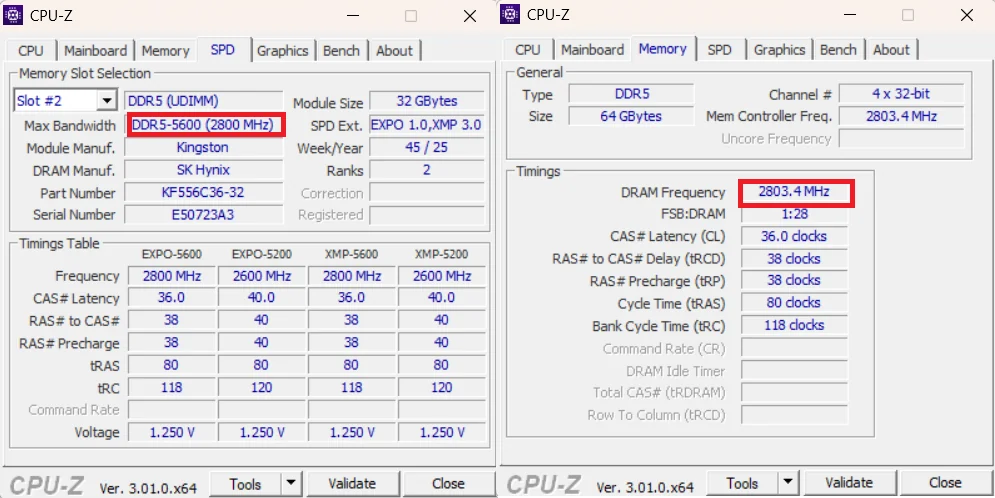
เช็กว่าแรมวิ่งเต็มสเปกหรือยัง: เปิด CPU-Z → แท็บ Memory ถ้า DRAM Frequency × 2 ไม่ตรงกับความเร็วแรมในแท็บ SPD (Max Bandwidth เช่น DDR5-5600 = 2800 MHz) แปลว่ายังไม่ได้เปิด XMP
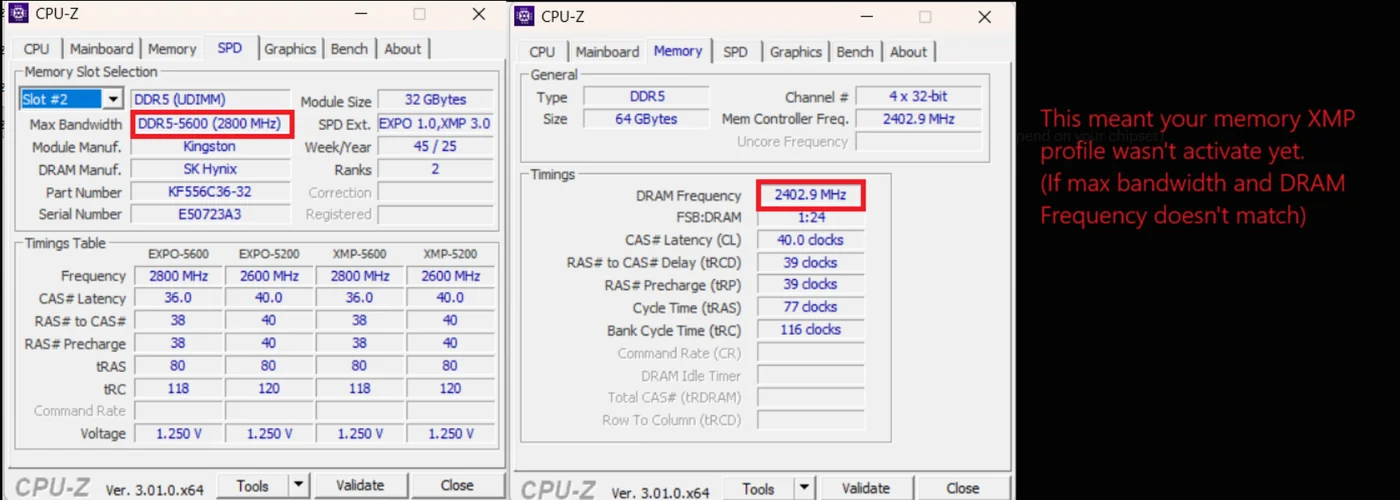
เปิดโปรไฟล์ EXPO / A-XMP / XMP ใน BIOS ชื่อและเมนูขึ้นอยู่กับเมนบอร์ดและซีพียู ค้นหาด้วยรุ่นเมนบอร์ด (หรือถาม AI) เปิดแล้ว CPU-Z จะแสดงความเร็วเต็ม
2. ตั้งค่า Priority และ Affinity
ใช้ Process Lasso:
เปิด Process Lasso
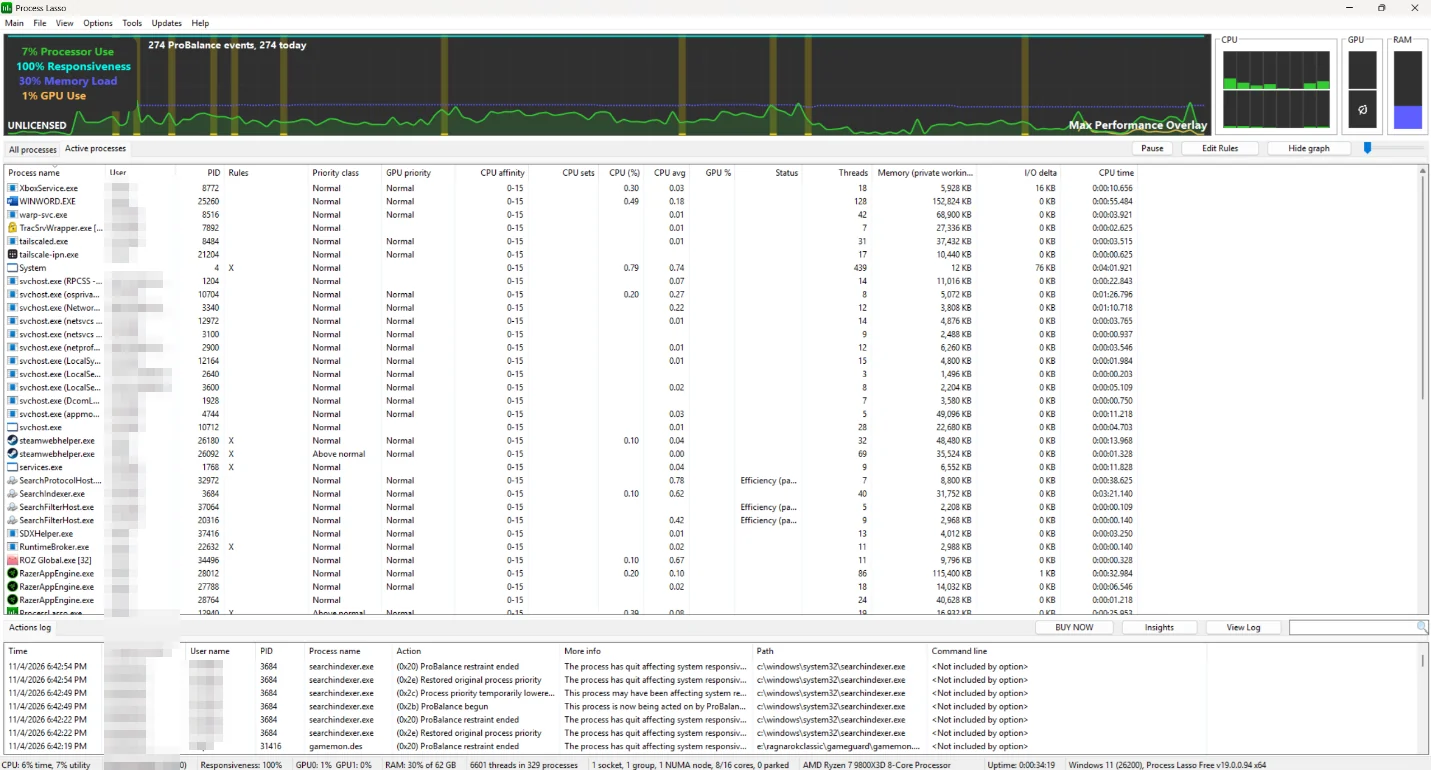
เปิดเกมแล้วล็อกอิน จากนั้นหา Ragexe.exe ในรายการ

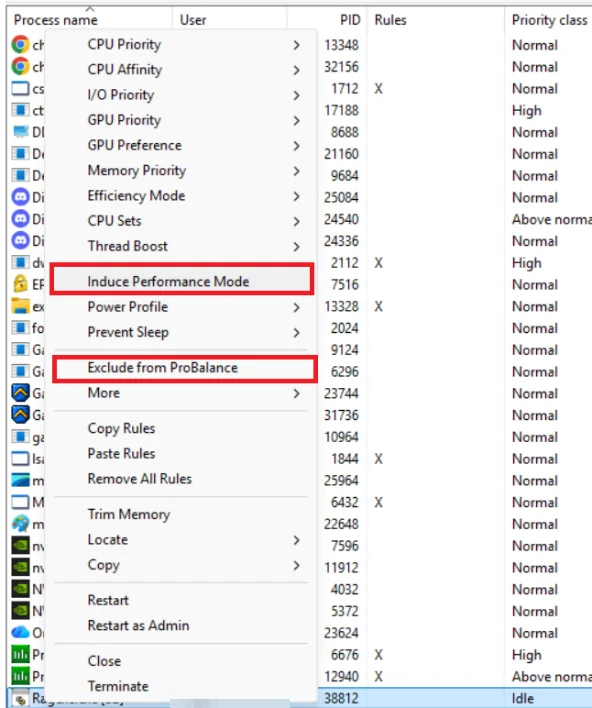
คลิกขวา Ragexe.exe → CPU Priority → Always → High ห้ามเลือก Real-time (สูงสุด)
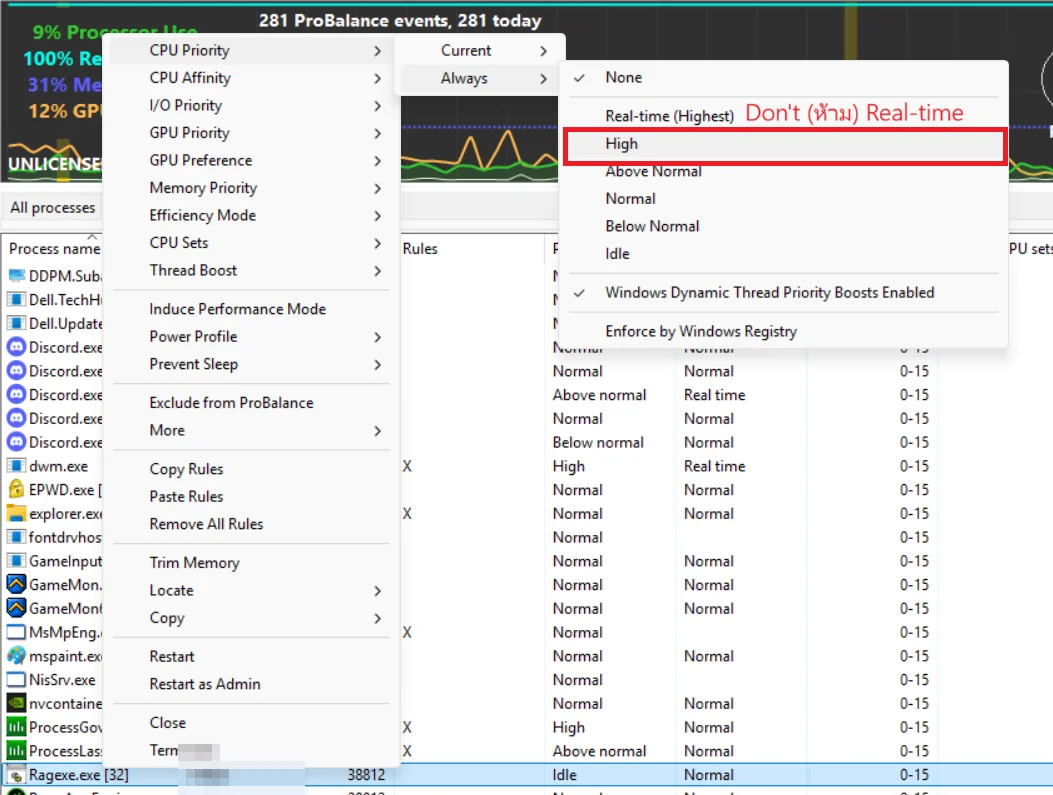
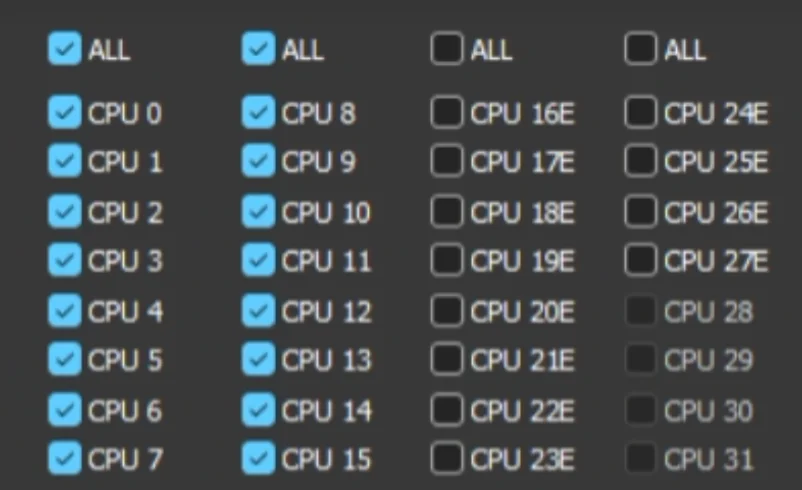
ซีพียู Intel ที่มี P-core และ E-core: ตั้ง CPU Affinity → Always ให้ใช้แค่ P-core ด้วย เกมจะได้ไม่ไปวิ่งบน E-core
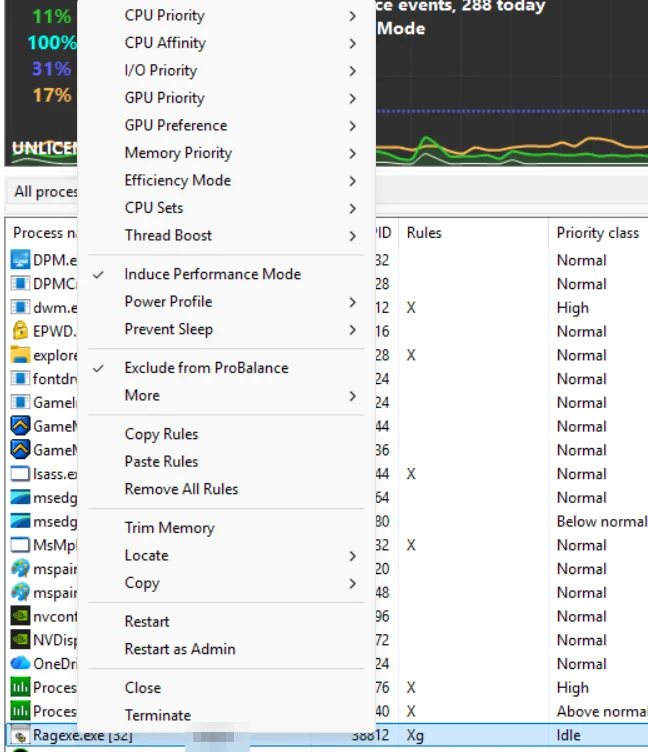
คลิกขวา Ragexe.exe อีกครั้ง: ติ๊ก Induce Performance Mode และ Exclude from ProBalance ให้เป็นแบบรูปขวา
3. ตั้งค่า Compatibility
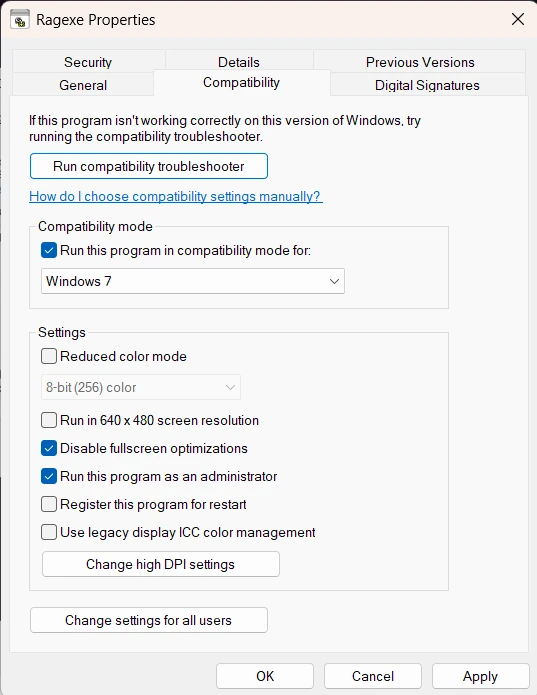
ทำทั้ง Ragexe.exe และ ROZ Global.exe!
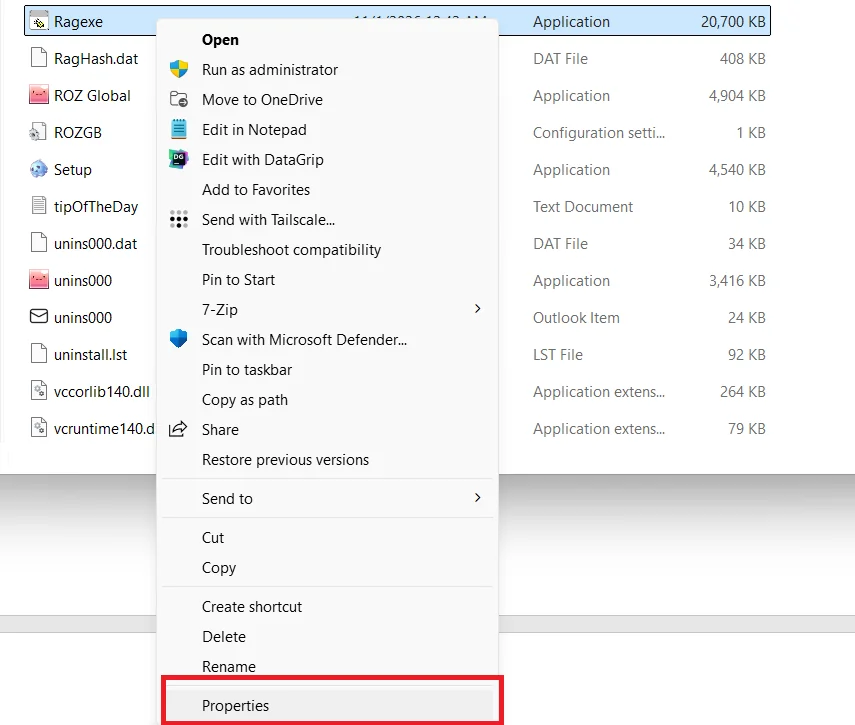
ในโฟลเดอร์เกม คลิกขวาที่ไฟล์ → Properties
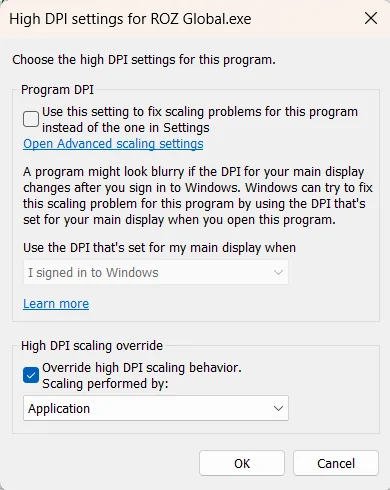
แท็บ Compatibility: ติ๊ก “Run this program in compatibility mode for” → Windows 7 และติ๊ก “Disable fullscreen optimizations” กับ “Run this program as an administrator” แล้วกด Change high DPI settings → ติ๊ก “Override high DPI scaling behavior” เลือก Application
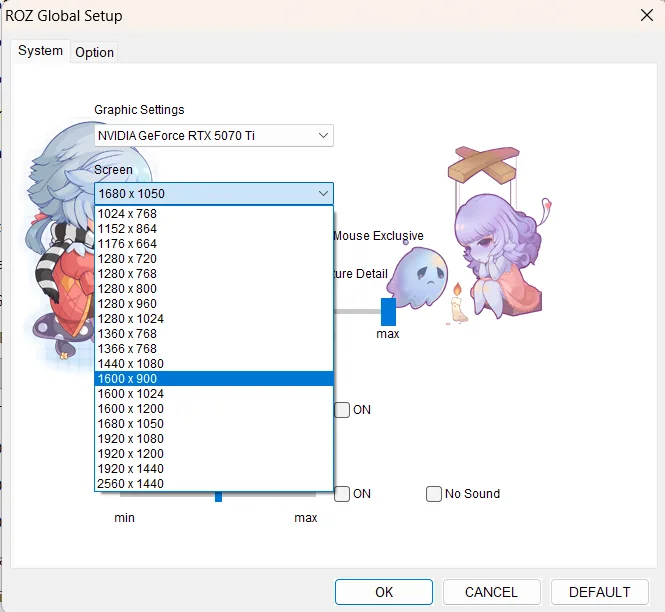
ในหน้าตั้งค่า ROZ Global เลือกความละเอียดต่ำกว่า 1600×1200 ถ้าเป็นไปได้ (ยกเว้นซีพียูมี L3 cache มากกว่า 96 MB)
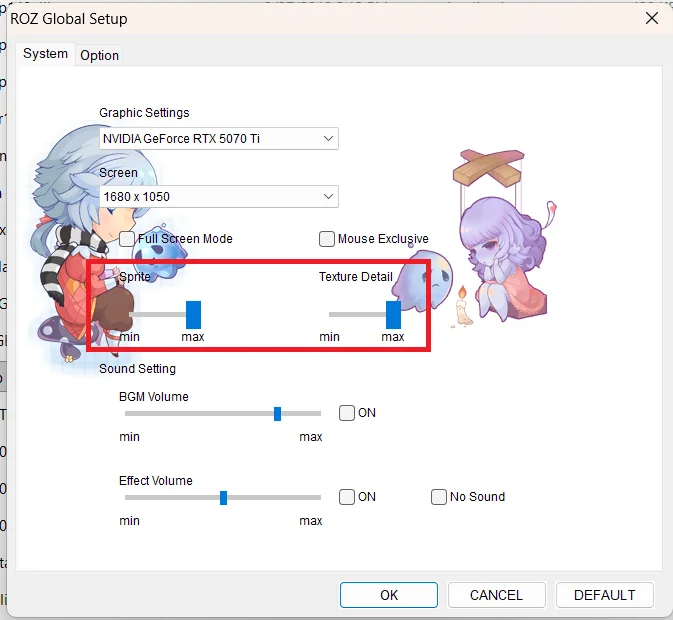
คอมเก่ามากแล้วยังเล่นไม่ไหว? ปรับ Sprite และ Texture Detail เป็นต่ำสุด (เน้นให้เล่นวอร์ได้)
4. ตั้งค่าในเกมและการ์ดจอ
ปิดด้วยคำสั่งในเกม: /sound, /bgm, /aura2, /lightmap, /mineffect
NVIDIA: ตั้ง Max Frame Rate ที่ 300 FPS
AMD: ปิด V-Sync
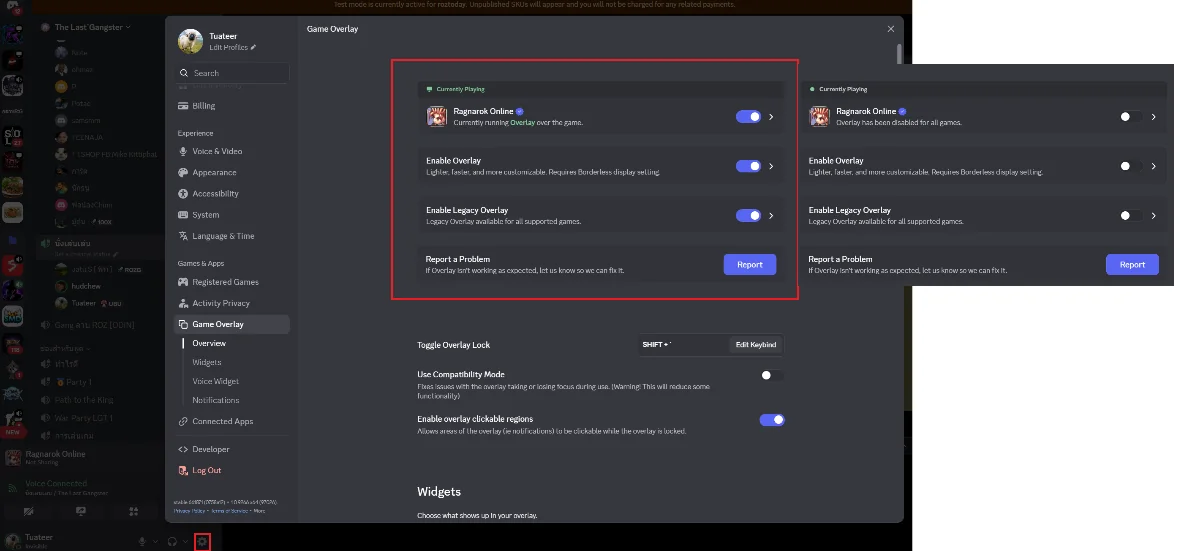
ปิด Overlay ทั้งหมด โดยเฉพาะ Discord Overlay
5. แลคที่ Nordfeld หรือ Al De Baran (เน็ต)
ถ้าแลคที่แมพ Nordfeld หรือ Al De Baran ให้เล่นผ่าน Cloudflare WARP หรือโปรแกรมที่ห่อแพ็กเก็ตเน็ตของเรา
ดาวน์โหลดแอป Windows จาก one.one.one.one

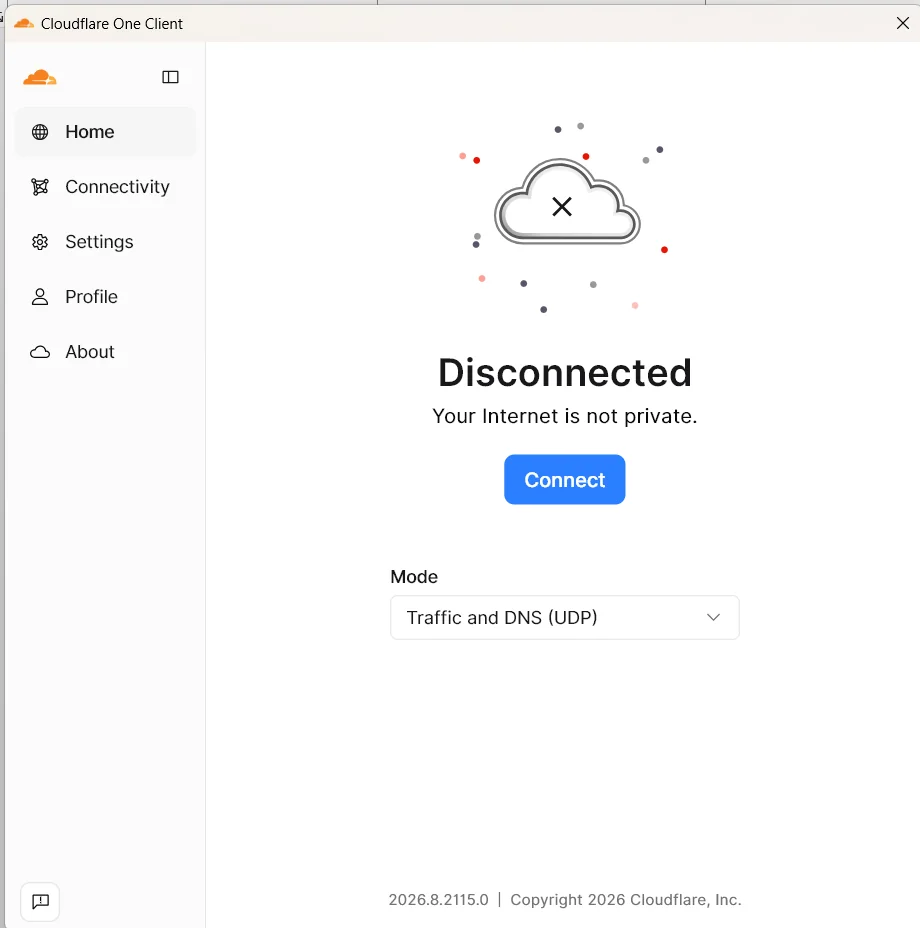
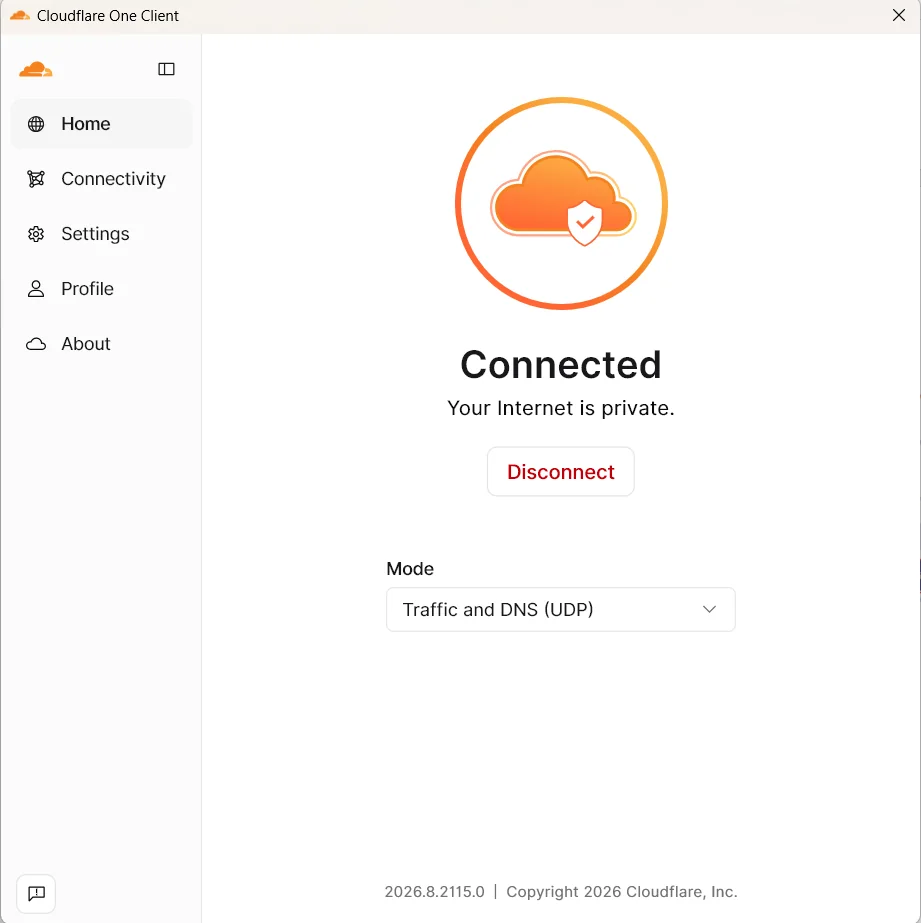
เปิดแอปแล้วกด Connect ให้ขึ้นว่า Connected
6. ปิดท้าย: L3 Cache กับวอร์
L3 Cache มีผลกับวอร์มาก ถ้าซีพียูมี L3 Cache น้อย (ประมาณ 32 MB) ยังไงก็จะมีกระตุกในวอร์บ้าง ต่อให้ปรับทุกอย่างแล้วก็ตาม
ซีพียูที่ดีที่สุดสำหรับเล่น Ragnarok: Zero และวอร์ตอนนี้คือ AMD Ryzen 7 9850X3D ที่มี L3 Cache 96 MB
7. ทำไมถึงช่วยได้ (เชิงเทคนิค)
Ragexe เป็นไคลเอนต์ 32 บิตรุ่นเก่าที่ทำงานเกือบทั้งหมดบนเธรดเดียวของซีพียู ในวอร์เธรดเดียวนี้ต้องดูแลผู้เล่นหลายร้อยคน เอฟเฟกต์สกิล ตัวเลขดาเมจ และแพ็กเก็ตทั้งหมด อะไรที่ช่วยให้เธรดนี้ทำงานได้ลื่นและไม่โดนรบกวนจึงช่วยได้
- L3 Cache และ XMP
- เกมเก็บรายการตัวละครและเอฟเฟกต์จำนวนมากกระจายอยู่ในหน่วยความจำ ข้อมูลที่อยู่ใน L3 Cache อ่านได้ในไม่กี่นาโนวินาที ส่วนที่ไม่อยู่ต้องไปดึงจากแรมซึ่งช้ากว่าหลายเท่า L3 ใหญ่ (ซีพียู X3D) ทำให้ข้อมูลวอร์อยู่ใกล้คอร์ และ XMP ทำให้การดึงจากแรมที่เหลือเร็วเต็มสเปก ถ้าไม่เปิด แรมจะวิ่งที่ความเร็วพื้นฐานซึ่งช้า
- ความละเอียดหน้าจอ
- หน้าต่างเกมใหญ่ขึ้นก็เห็นแมพมากขึ้น ผู้เล่นและเอฟเฟกต์บนจอก็มากขึ้น ต้องวาดและอัปเดตทุกเฟรม ต่ำกว่า 1600×1200 จะช่วยลดภาระ ยกเว้นซีพียูมีแคชใหญ่มาก
- Priority, Affinity และพลังงาน
- Priority สูงทำให้เธรดของเกมได้ทำงานก่อนโปรแกรมเบื้องหลังเวลาซีพียูยุ่ง ไม่ใช้ Real-time เพราะอาจแย่งงานของ Windows เอง (คีย์บอร์ด เมาส์ เสียง เน็ต) จนเครื่องค้าง บน Intel Windows อาจย้ายเกมไปคอร์ E ที่ช้ากว่า (มักตอนสลับหน้าต่าง) การล็อกไว้ที่คอร์ P จึงกัน FPS ตกกะทันหัน Induce Performance Mode สลับไปใช้แผนพลังงานประสิทธิภาพสูงขณะเล่น คอร์จะไม่ลดความเร็วหรือหลับ และ Exclude from ProBalance กันไม่ให้ Process Lasso ลด Priority ของเกมตอนวอร์ที่เกมทำงานหนักพอดี
- Compatibility และ DPI
- ไคลเอนต์เขียนมาสำหรับ Windows รุ่นเก่ามาก โหมด Windows 7 จะใช้การแก้ไขของ Microsoft สำหรับโปรแกรมเก่า ส่วน DPI override กันไม่ให้ Windows ย่อขยายหน้าต่างเกมทุกเฟรม ซึ่งเสียเวลาและทำให้ภาพเบลอ ปิด fullscreen optimizations จะปิดระบบจัดการเต็มจอของ Windows ที่อาจทำให้เกมเก่าดีเลย์และกระตุก และการรันแบบ administrator ช่วยเลี่ยงปัญหาสิทธิ์ที่ไคลเอนต์เก่าและ GameGuard อาจเจอ
- คำสั่งในเกม การ์ดจอ และ Overlay
- /lightmap, /aura2 และ /mineffect ตัดแสง ออร่า และเอฟเฟกต์สกิล ซึ่งเป็นของที่วาดหนักที่สุดในวอร์ การปิดเสียงช่วยให้ซีพียูไม่ต้องผสมเสียงสกิลหลายร้อยเสียง ถ้าไม่ล็อก FPS เอนจินเก่าจะเรนเดอร์หลายพันเฟรมต่อวินาทีจนซีพียูยุ่ง ล็อก 300 FPS ทำให้มีเวลาเหลือให้ตัวเกม ปิด V-Sync บน AMD กันการค้างรอจอ ส่วน Overlay จะเกาะการวาดภาพของเกมทุกเฟรม เพิ่มภาระ (และอาจชนกับ GameGuard)
- เน็ต: ทำไม WARP ช่วยที่ Nordfeld และ Al De Baran
- เกมคุยกับเซิร์ฟผ่านการเชื่อมต่อ TCP เส้นเดียว ทุกตัวละครบนจอหมายถึงแพ็กเก็ตเล็ก ๆ ไหลมาเรื่อย ๆ ใครโผล่ ใครเดิน สกิลอะไรโดน แมพคนเยอะอย่าง Nordfeld, Al De Baran (และวอร์) ส่งมามากกว่าปกติหลายเท่า TCP ต้องส่งตามลำดับ ถ้าแพ็กเก็ตหนึ่งหายระหว่างทางเพราะเส้นทางของ ISP แออัด ทุกอย่างที่ตามมาต้องรอส่งใหม่ เกมจะค้างแล้ววาร์ปตามทีเดียว (rubber-banding) แม้ปิงจะดูปกติ เซิร์ฟ ROZ อยู่หลังเครือข่าย Cloudflare (IP ที่เราดักได้เป็นของ Cloudflare) Cloudflare WARP จึงห่อแพ็กเก็ตไว้ในอุโมงค์ของตัวเองแล้วพาเข้าเครือข่าย Cloudflare ตรง ๆ ข้ามเส้นทางที่แออัดของ ISP และการจำกัดความเร็วที่ ISP อาจใช้กับเกม