
改善遊戲效能
Ragnarok: Zero 卡頓、掉幀或延遲?以下電腦、Windows 與網路設定對大多數配備都有幫助。需要做哪些取決於你的電腦、網路業者與設定,但全部做完對玩 RO 只有好處。
風險自負:以下是玩家心得,並非官方說明。
開始之前
- 關閉所有 Ragnarok: Zero 遊戲視窗。
- 安裝 CPU-Z 與 Process Lasso: CPU-Z · Process Lasso
1. 開啟記憶體 XMP
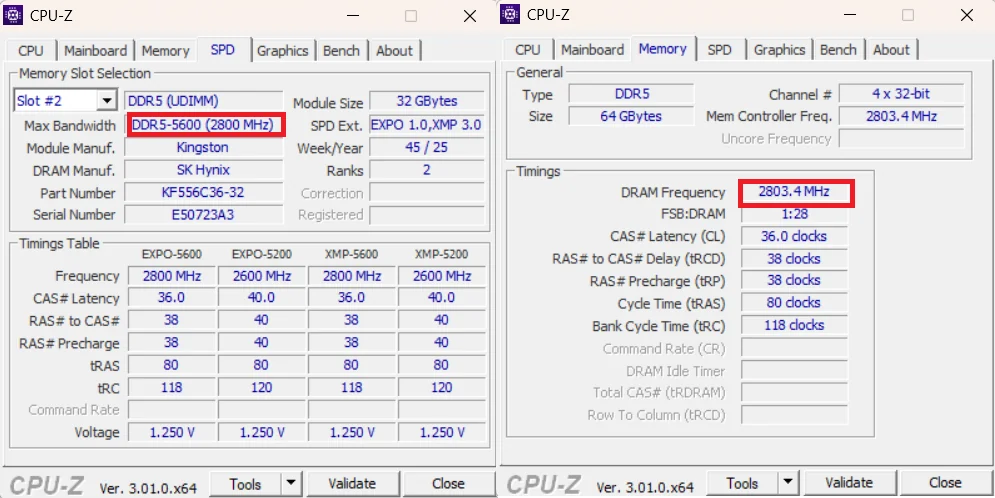
先確認記憶體是否跑在額定速度:開啟 CPU-Z → Memory 分頁。若 DRAM Frequency × 2 與 SPD 分頁的模組速度(Max Bandwidth,例如 DDR5-5600 = 2800 MHz)不符,代表 XMP 尚未開啟。
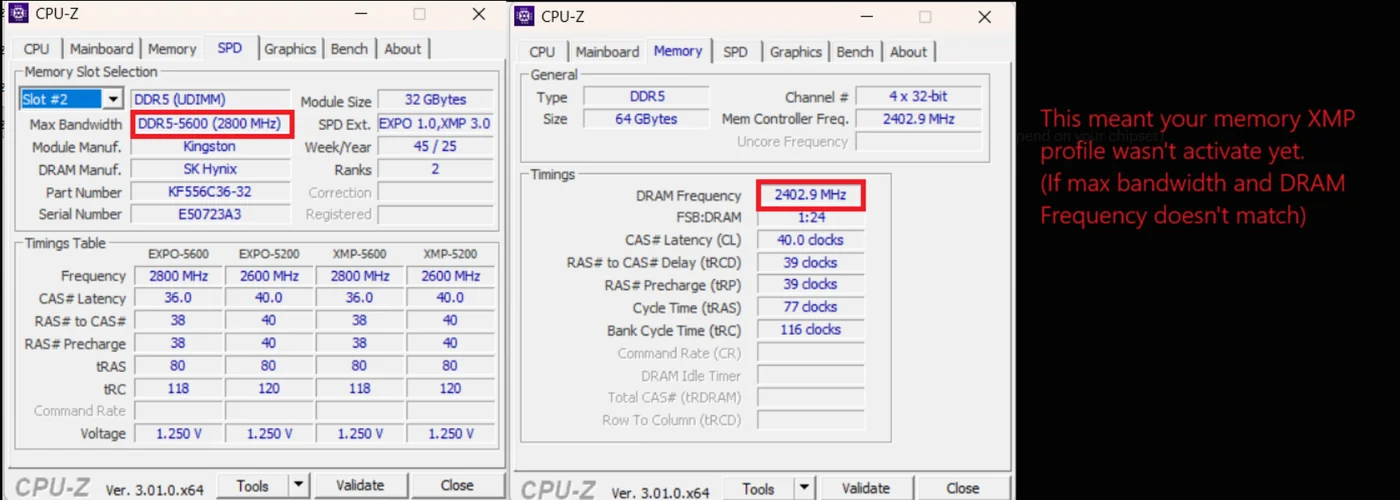
在 BIOS 開啟 EXPO / A-XMP / XMP 設定檔。名稱與選單依主機板與 CPU 而異:用主機板型號搜尋(或問 AI)。開啟後 CPU-Z 應顯示完整速度。
2. 程序優先順序與親和性
使用 Process Lasso:
開啟 Process Lasso。
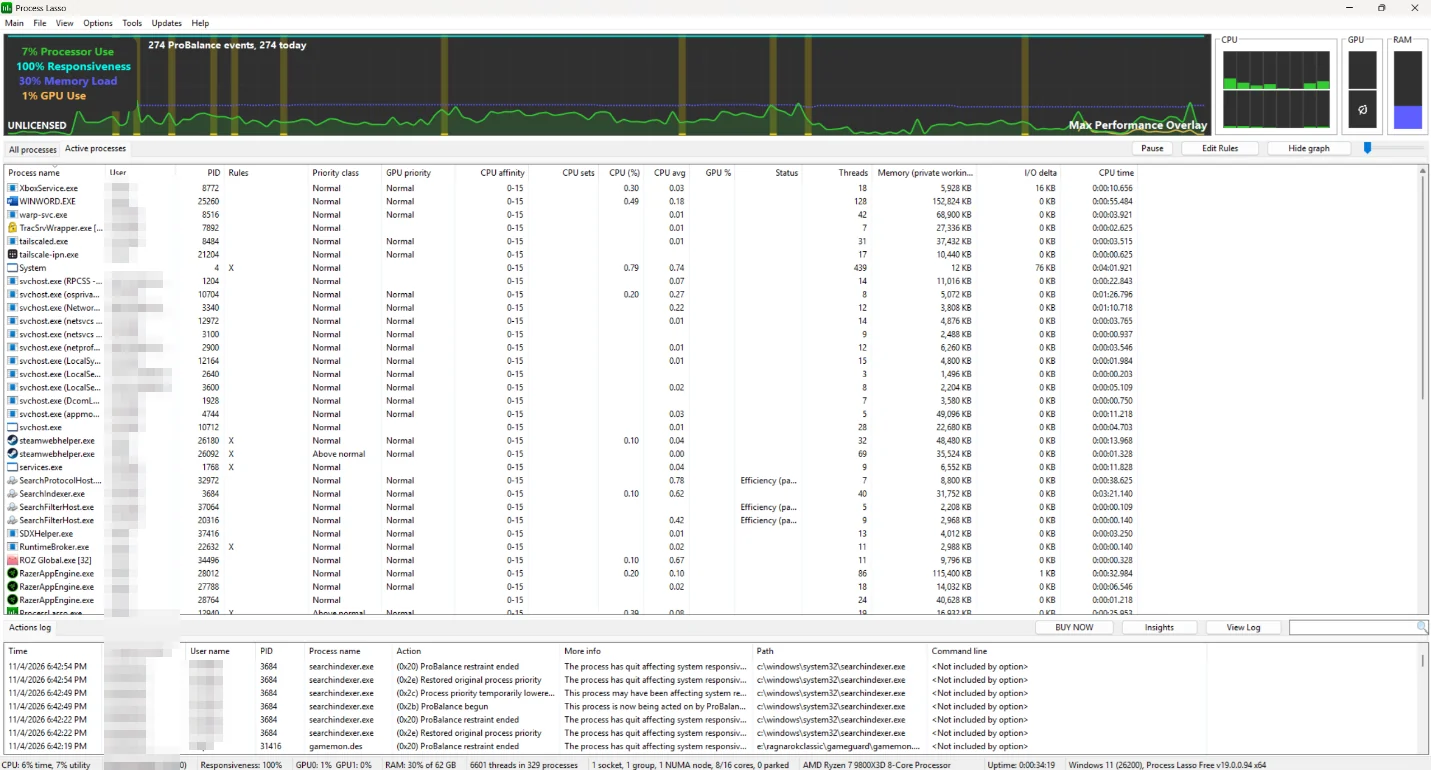
啟動 Ragnarok: Zero 並登入,然後在清單中找到 Ragexe.exe。

右鍵 Ragexe.exe → CPU Priority → Always → High。不要選 Real-time(最高)。
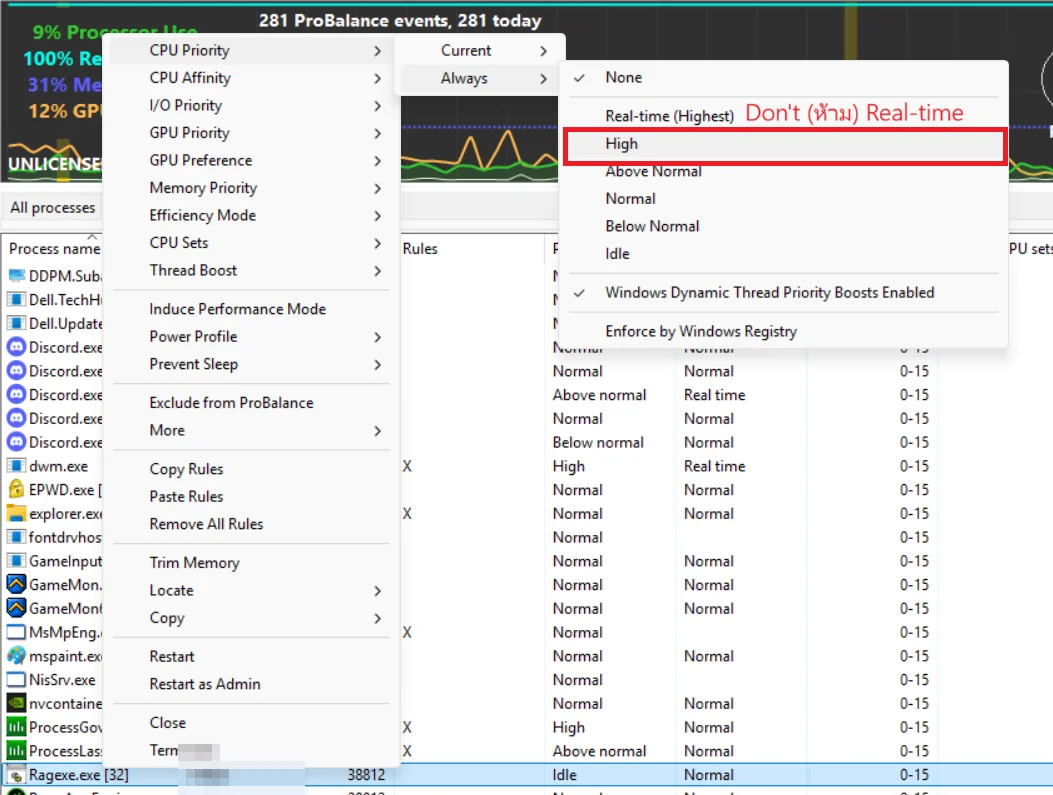
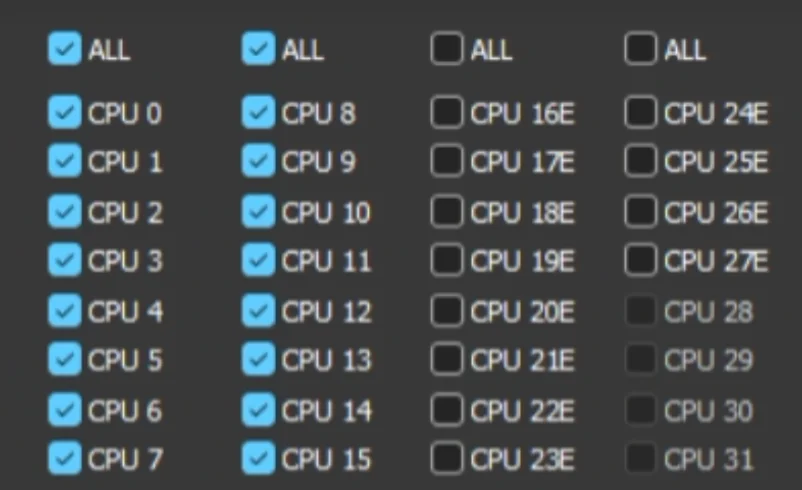
有 P 核與 E 核的 Intel CPU:再把 CPU Affinity → Always 設為只用 P 核,避免遊戲跑在 E 核上。
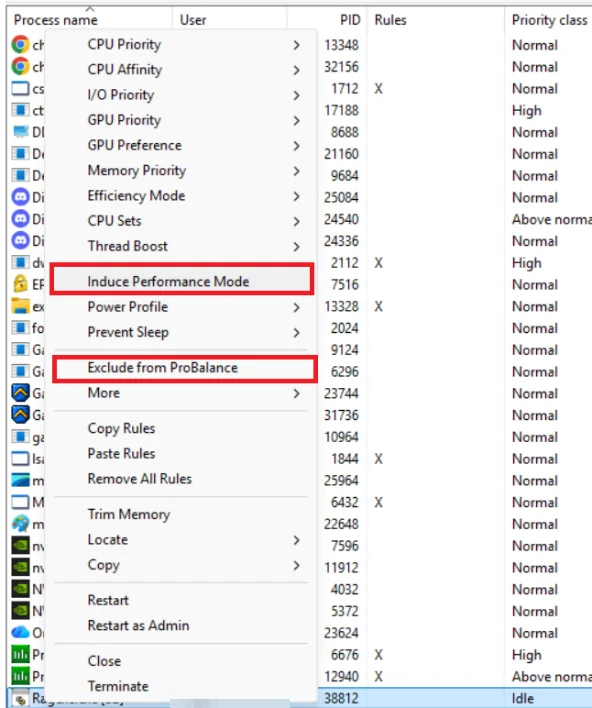
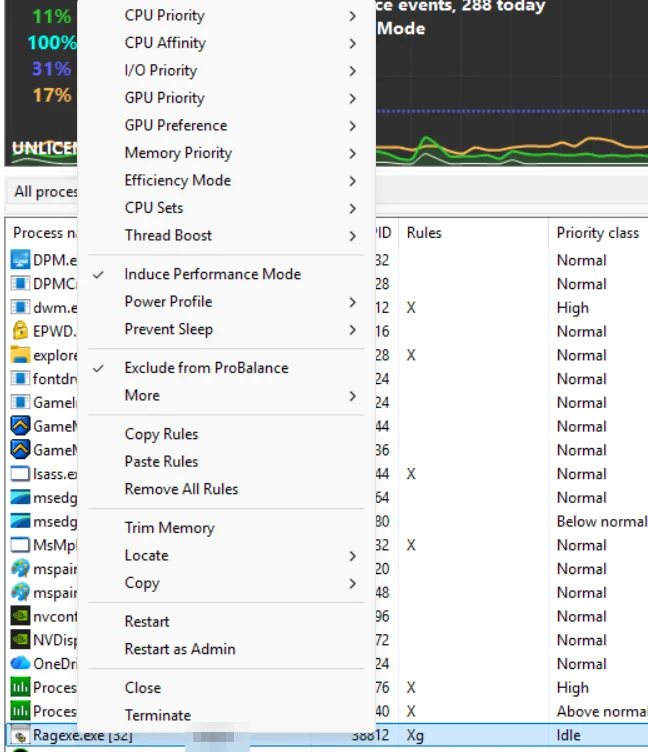
再右鍵 Ragexe.exe:勾選 Induce Performance Mode 與 Exclude from ProBalance,結果應如右圖。
3. 相容性設定
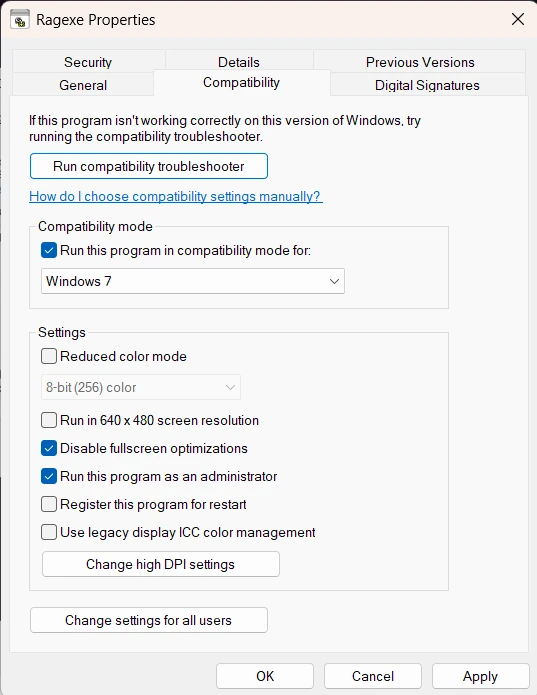
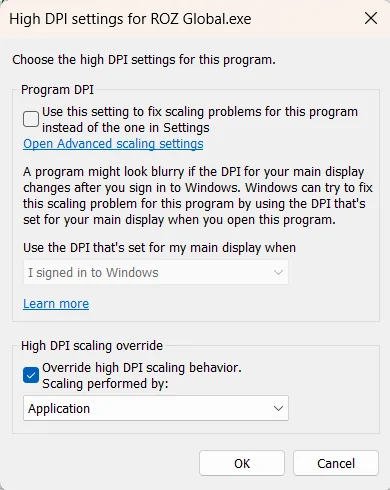
Ragexe.exe 與 ROZ Global.exe 兩個都要設定!
在遊戲資料夾中右鍵檔案 → 內容(Properties)。
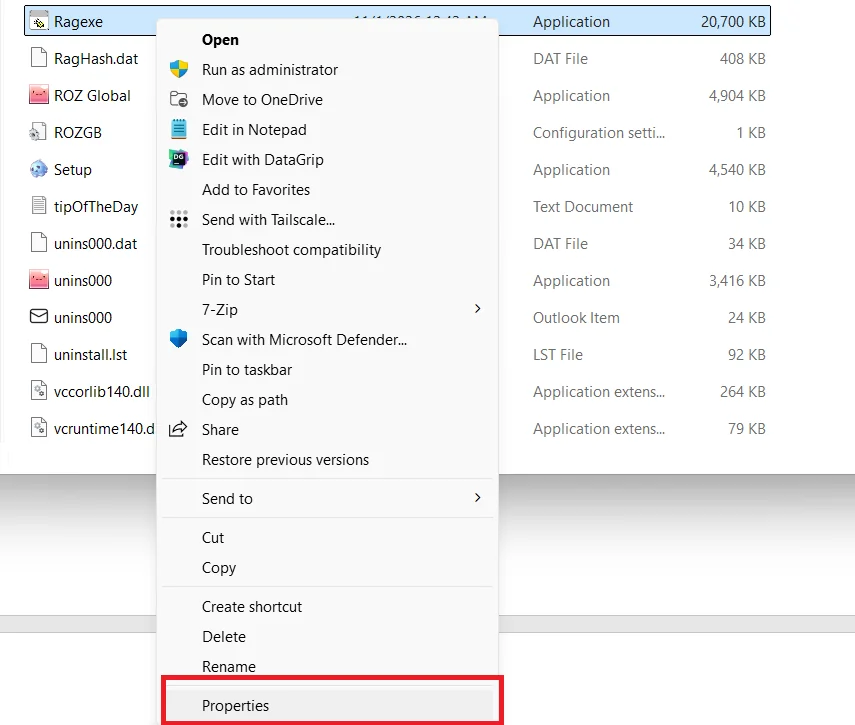
相容性分頁:勾選「以相容模式執行這個程式」→ Windows 7,並勾選「停用全螢幕最佳化」與「以系統管理員身分執行此程式」。再點「變更高 DPI 設定」→ 勾選「覆寫高 DPI 縮放行為」,由「應用程式」執行縮放。
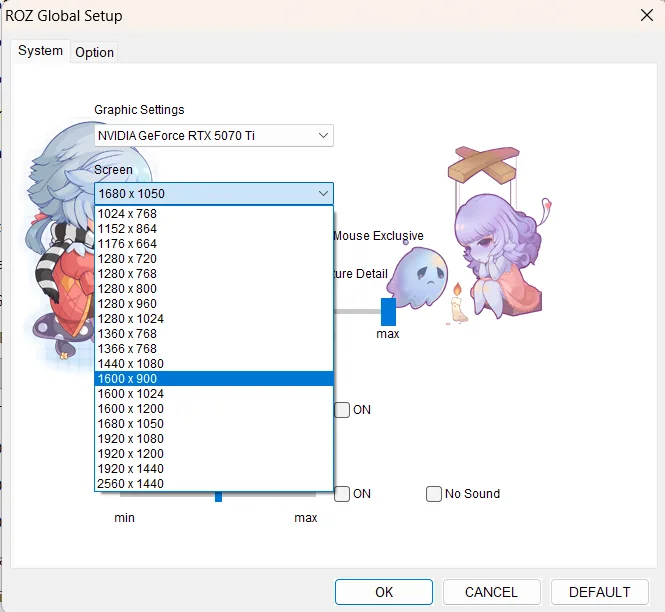
在 ROZ Global 設定中,盡量選低於 1600×1200 的解析度(除非 CPU 的 L3 快取超過 96 MB)。
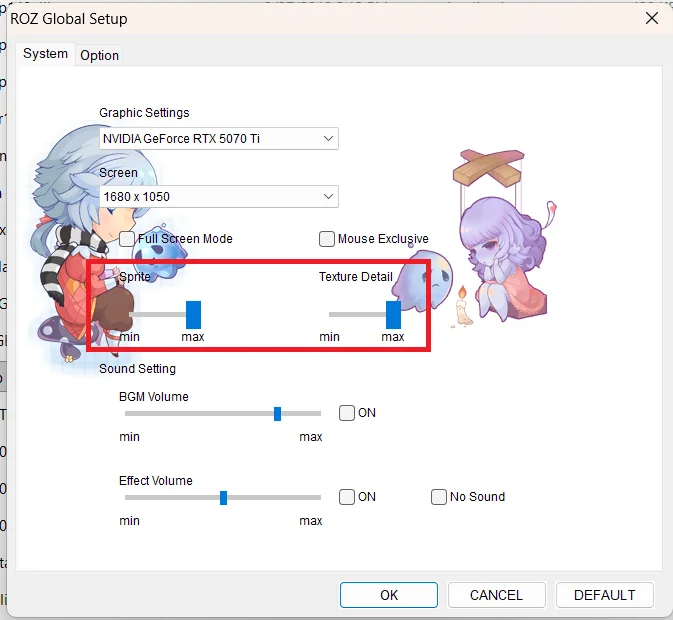
電腦很舊仍然卡?把 Sprite 與 Texture Detail 調到最低(以攻城戰順暢為主)。
4. 遊戲內與顯示卡設定
用遊戲指令關閉:/sound、/bgm、/aura2、/lightmap、/mineffect。
NVIDIA:最大影格速率設為 300 FPS。
AMD:關閉垂直同步(V-Sync)。
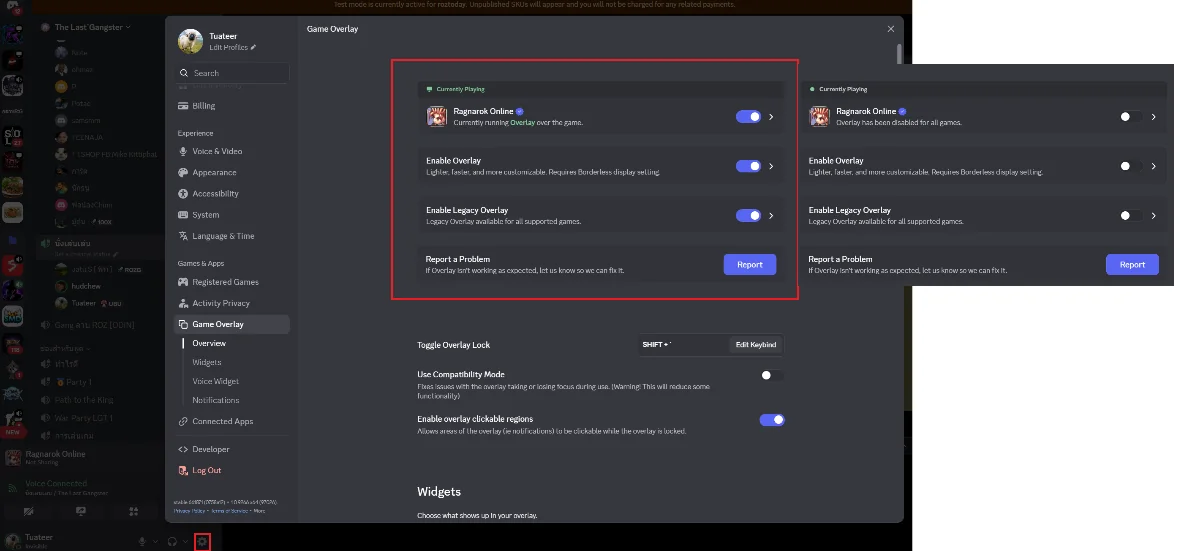
關閉所有覆蓋層,尤其是 Discord 覆蓋層。
5. 在諾德菲爾特或艾爾帝巴蘭延遲(網路業者)
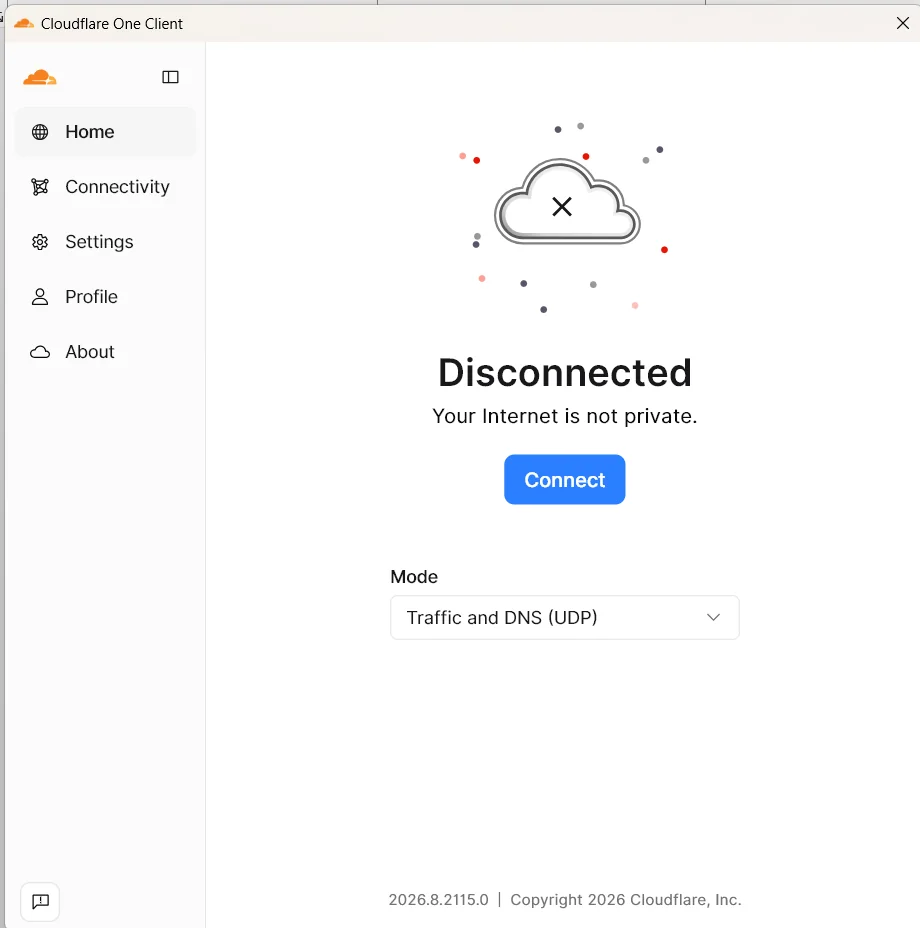
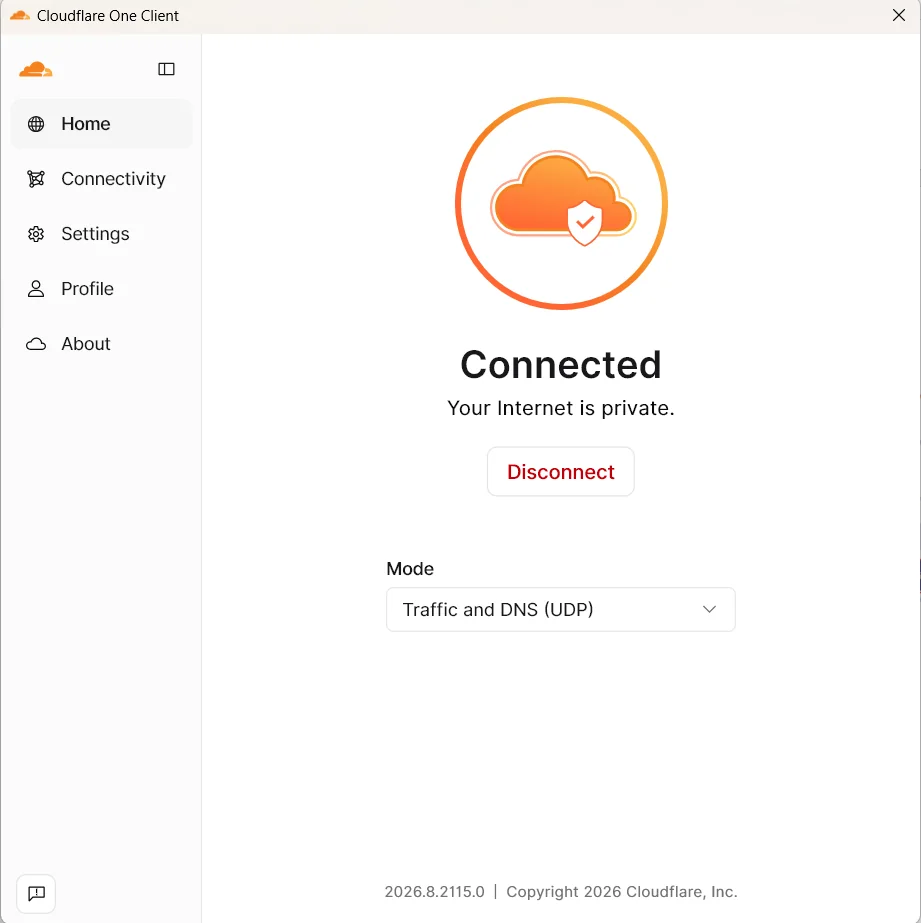
若在諾德菲爾特或艾爾帝巴蘭地圖延遲,請透過 Cloudflare WARP 或其他會包裝連線的工具來玩。
從 one.one.one.one 下載 Windows 版。

開啟後按 Connect,應顯示 Connected。
6. 最後提醒:CPU 快取與攻城戰
L3 快取對攻城戰影響很大。若 CPU 的 L3 快取較少(約 32 MB),不管怎麼調整,攻城戰還是會偶爾卡頓。
目前玩 Ragnarok: Zero 與攻城戰最好的 CPU 是 AMD Ryzen 7 9850X3D,擁有 96 MB L3 快取。
7. 為什麼有效(技術說明)
Ragexe 是老舊的 32 位元客戶端,幾乎所有工作都在 CPU 的單一執行緒上完成。攻城戰時這個執行緒要處理數百名玩家、技能特效、傷害數字以及描述這些內容的封包,所以凡是能讓它順暢、不被打擾的設定都有幫助。
- L3 快取與 XMP
- 遊戲會維護一大份分散的單位與特效清單。放得進 L3 快取的資料幾奈秒就能讀到,放不進的要從記憶體讀,慢上許多倍。大容量 L3(X3D 處理器)讓攻城戰的工作資料留在核心旁,而 XMP 讓剩下的記憶體存取跑到額定速度;沒開的話記憶體會以較慢的預設速度運作。
- 解析度
- 遊戲視窗越大,看到的地圖越多,畫面上的玩家與特效也越多,每一幀都要繪製與更新。除非 CPU 快取非常大,低於 1600×1200 可以減輕負擔。
- 優先順序、親和性與電源
- 高優先順序讓 CPU 忙碌時遊戲執行緒先於背景程式執行。不用 Real-time,是因為它可能搶走 Windows 本身處理輸入、音效與網路的時間,導致電腦卡死。在 Intel 上,Windows 可能把遊戲移到較慢的 E 核(常發生在視窗失去焦點時),固定在 P 核可避免突然掉幀。Induce Performance Mode 會在遊戲執行時切到高效能電源計畫,核心不會降頻或休眠;排除 ProBalance 則避免 Process Lasso 在攻城戰最忙時反而降低遊戲優先順序。
- 相容模式與 DPI
- 客戶端是為很舊的 Windows 寫的。Windows 7 相容模式會套用微軟為舊程式準備的修正,DPI 覆寫則避免 Windows 每一幀重新縮放遊戲視窗,既耗時又會讓畫面模糊。停用全螢幕最佳化會關閉 Windows 自己的全螢幕處理,避免舊遊戲出現輸入延遲與卡頓;以系統管理員身分執行則可避免舊客戶端與 GameGuard 遇到權限問題。
- 遊戲指令、顯示卡與覆蓋層
- /lightmap、/aura2、/mineffect 會關掉光影、光環與技能特效,這些是擁擠攻城戰中最吃效能的繪製項目;關閉音效則省下 CPU 混合數百個技能音效的工作。不限幀時,老引擎每秒會繪製數千幀讓 CPU 一直忙;限制在 300 FPS 能把時間留給遊戲邏輯。AMD 關閉 V-Sync 可避免等待螢幕造成的停頓。覆蓋層每一幀都會掛進遊戲的繪製流程,增加負擔(也可能與 GameGuard 衝突)。
- 網路:為什麼 WARP 對諾德菲爾特與艾爾帝巴蘭有幫助
- 遊戲與伺服器之間只有一條 TCP 連線,畫面上的每個單位都代表一連串小封包:誰出現、誰移動、哪個技能命中。諾德菲爾特、艾爾帝巴蘭這類熱門地圖(以及攻城戰)封包量多出許多。TCP 必須依序送達,只要一個封包在擁擠的網路業者線路上遺失,後面的資料都得等重傳:遊戲先卡住、再一口氣追上(瞬移、拉扯),即使 ping 看起來正常。ROZ 伺服器位於 Cloudflare 網路之後(我們抓到的 IP 屬於 Cloudflare),因此 Cloudflare WARP 會把你的封包包進自己的通道,直接送進 Cloudflare 網路,避開網路業者擁擠或互連不佳的路線,以及業者對遊戲流量的限速。